Überblick
In dieser Anleitung
- Lädst du den Installer für die Control Extension herunter
- Installierst du die Control Extension in EEP
- Startest du den Server und wählst das EEP-Verzeichnis aus
1. Herunterladen
Du findest die aktuelle Version unter Releases auf der GitHub-Seite. Gehe auf die Seite mit der neuesten Version Latest Release.
Auf dieser Seite lädst du unter Assets die ZIP-Datei mit dem Installer für EEP:
control-extension-(VERSION).zip
2. In EEP installieren
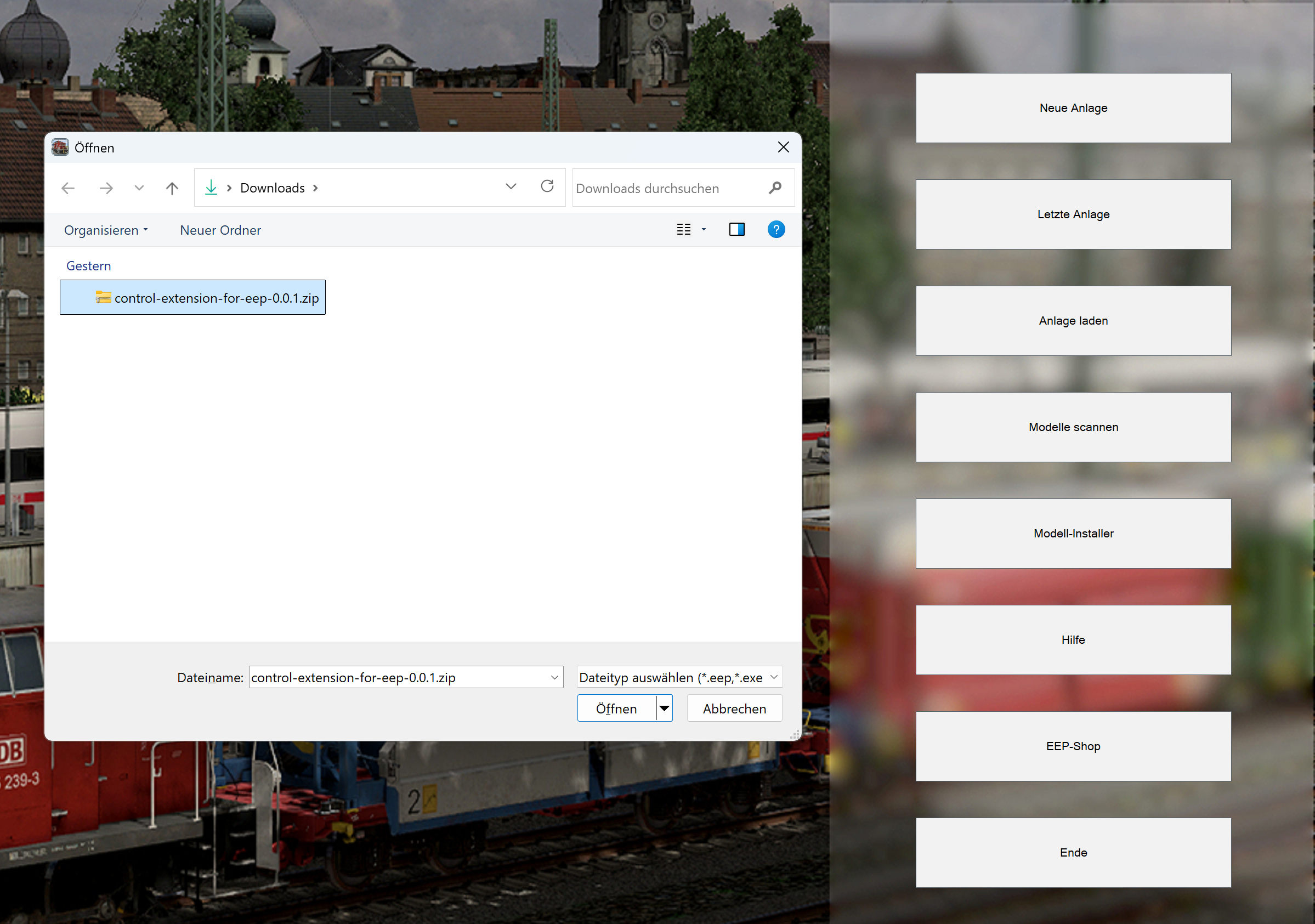
Öffne EEP und verwende den Modell-Installer, um die Control Extension zu installieren.
-
Klicke auf Modell-Installer
-
Wähle die heruntergeladene Datei aus
-
Starte die Installation
 Tipp: Das Scannen nach neuen Modellen ist nicht notwendig, da die Bibliothek keine 3D-Modelle enthält.
Tipp: Wenn Du bereits eine alte Version der Control-Extension installiert hast, kann es sinnvoll sein, die alten Dateien vor der Installation zu entfernen: Lösche die beiden ce-Verzeichnisse LUA/ce und Ressourcen/Anlagen/ce in deinem EEP-Ordner.
3. Server einrichten
Nach der Installation findest Du die Server-Anwendung in Deiner EEP-Installation.
-
Starte
control-extension-server.exeaus dem VerzeichnisLUA\ce.Beispiel:
C:\Trend\EEP18\LUA\ce\control-extension-server.exe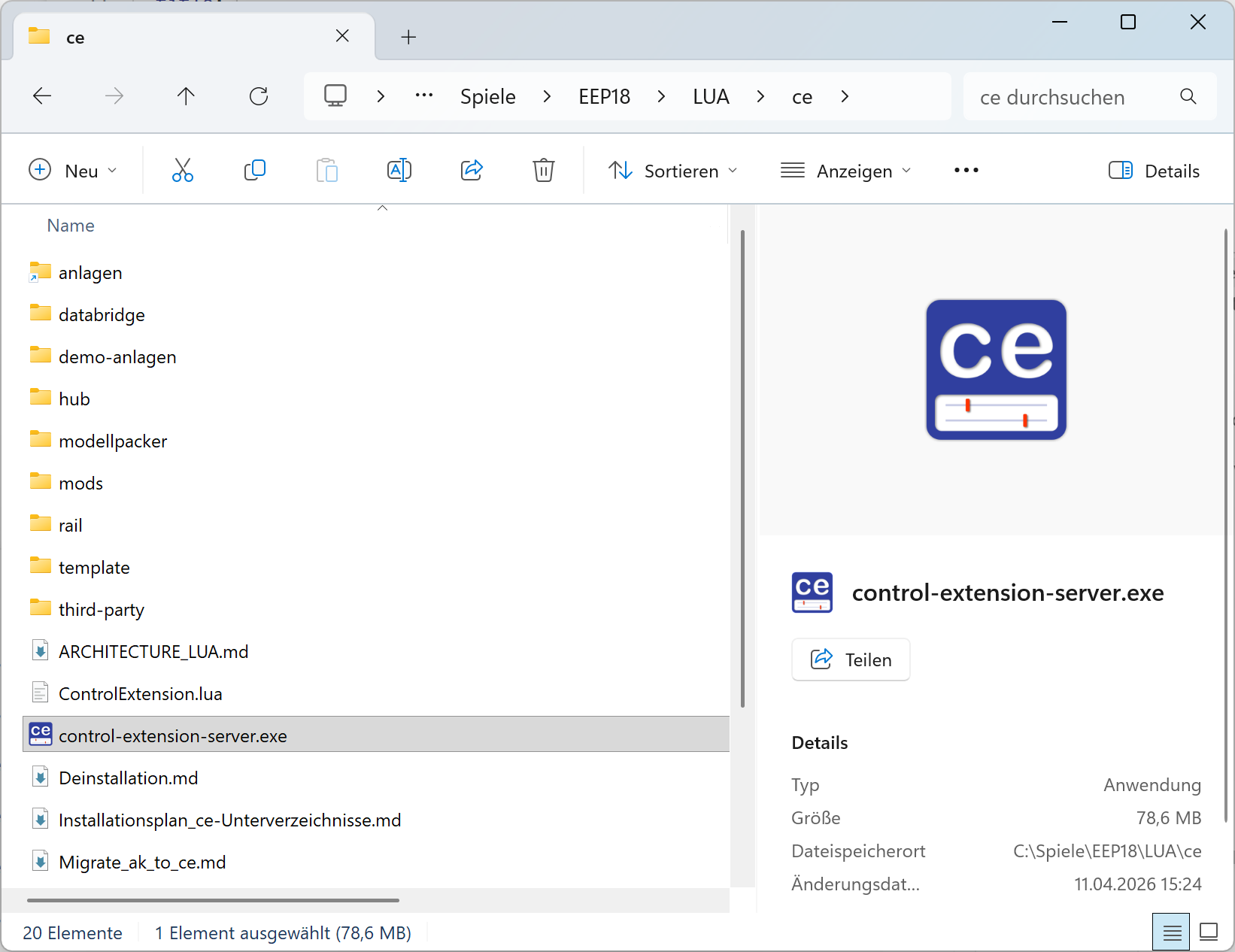
-
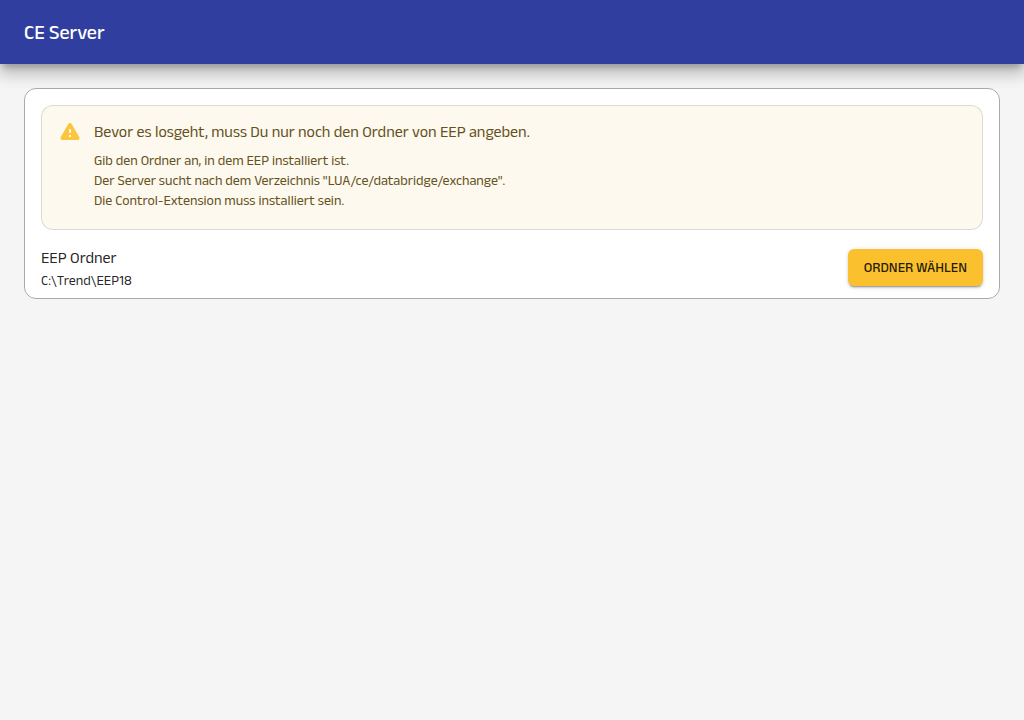
Falls der Server Deine EEP-Installation nicht automatisch findet, wähle das passende EEP-Verzeichnis im Server-Fenster aus.
-
Ist das Verzeichnis korrekt gewählt, dann kann der Server Daten empfangen
-
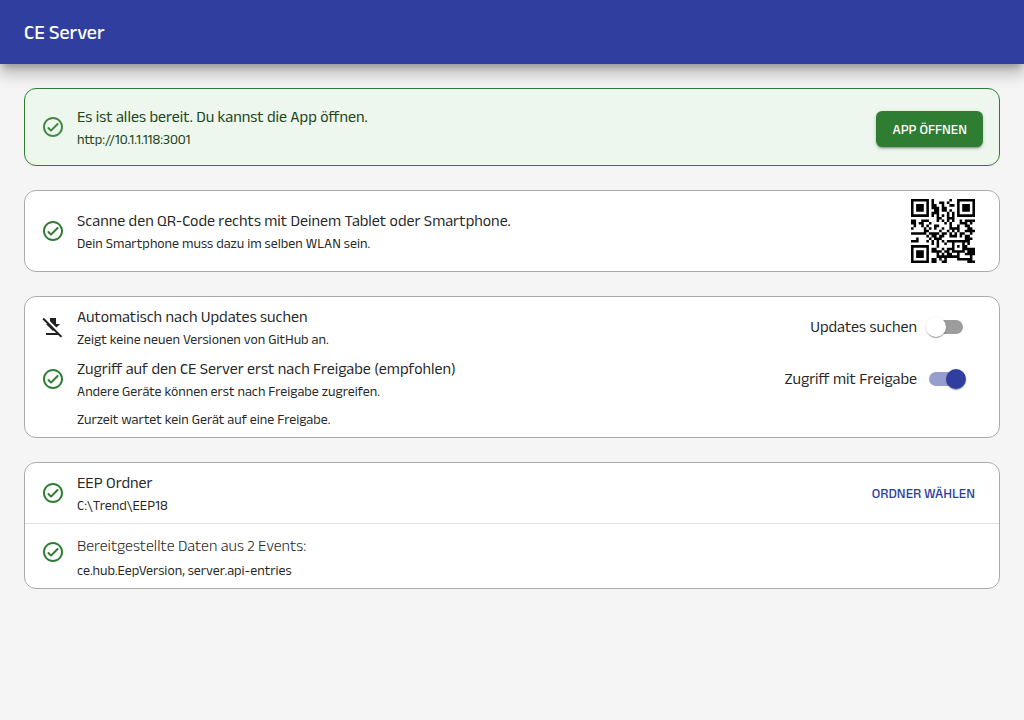
Wurde bereits eine Anlage genutzt, die mit der Control Extension läuft, dann werden deren Daten angezeigt:
-
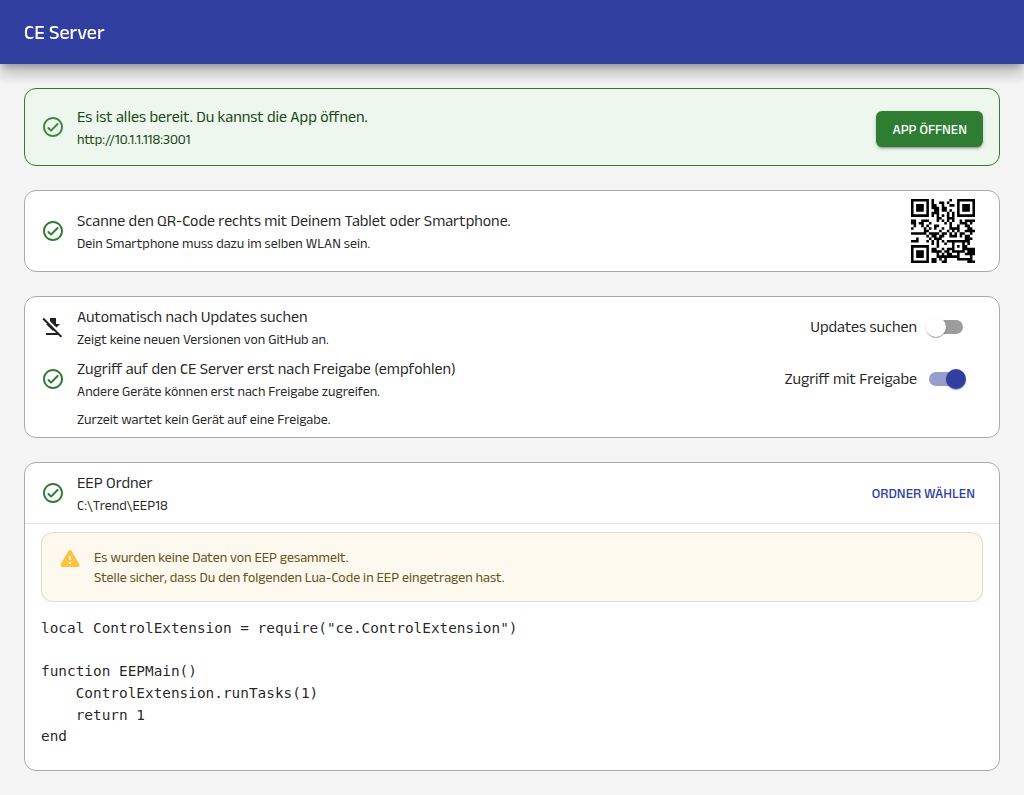
Wenn noch keine Anlage mit Control Extension im Lua Code gestartet wurde, dann erscheint ein Hinweis, dass du noch die Control-Extension in Lua einbinden musst:
-
Geschafft
Die Control Extension ist jetzt installiert und der Server ist vorbereitet.
Als Nächstes kannst Du:
- die Demo-Anlage mit Web App nutzen
- die Control Extension in eigene Anlagen einbinden
- die Lua-Dokumentation lesen